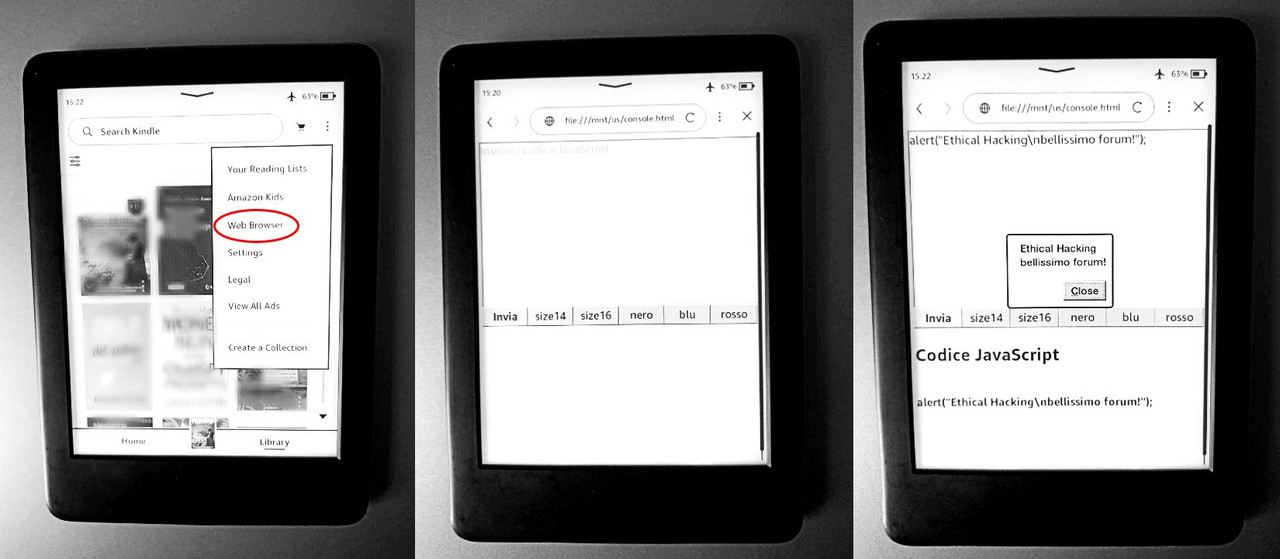
Dopo aver visto i casi JavaScript: eseguire il proprio codice scritto in un campo input e Mobile JavaScript Console, per programmare (pur con la loro semplicità, funzionamento multipiattaforma dato che è sufficiente un browser con JavaScript abilitato, praticamente presente ovunque, al giorno d'oggi), vediamo un nuovo caso di studio, interessante e creativo!
Ora mi sono spinto oltre e... Ho creato qualcosa di simile facendolo funzionare anche su Kindle! 😄 È importante seguire bene i vari passaggi.
- percorso locale del Kindle:
file:///mnt/us/html/nomefile.html; significa che facendo copia-incolla (es. da PC) di un file nella root, directory principale del Kindle, da browser dobbiamo digitare questa stringa (nomefile.html è poi il file di esempio, una pagina HTML in locale, che abbiamo creato da PC e copiato sul Kindle)
- lo scopo è creare una pagina HTML contenente codice JavaScript ed eventuale CSS in blocco (nota: con il CSS è inutile che andiamo a modificare tanti bei colori, dato che il Kindle è in B/N 😅)
- poi eventualmente salviamo il percorso nei preferiti, per non doverlo digitare ogni volta
- caso di esempio: creare una Console JavaScript in locale: campo di testo (textarea), il testo viene acquisito da una variabile JavaScript e poi eseguito tramite
eval(); in pratica questo equivale ad eseguire il codice JavaScript che abbiamo scritto all'interno della textarea!
Ecco tutto il codice del programma. Semplice ma efficace!
<html>
<head>
<meta name="viewport" content="width=device-width, initial-scale=1.0">
<style>
textarea{
width:50%;
height:50%;
}
</style>
</head>
<body><textarea name="input-field" placeholder="Inserisci codice JavaScript"></textarea><br><button id="submit1"><strong>Invia</strong></button><button id="size14">size14</button><button id="size16">size16</button><button id="nero">nero</button><button id="blu">blu</button><button id="rosso">rosso</button>
<h3 id="output"></h3>
<script>
size14.addEventListener("click",function(){
inputField.style.fontSize="14px";
});
size16.addEventListener("click",function(){
inputField.style.fontSize="16px";
});
nero.addEventListener("click",function(){
inputField.style.color="#000";
});
blu.addEventListener("click",function(){
inputField.style.color="#00F";
});
rosso.addEventListener("click",function(){
inputField.style.color="#F00";
});
const inputField = document.querySelector('textarea[name="input-field"]');
document.querySelector('#submit1').addEventListener('click', function(){
document.getElementById("output").innerHTML="<em>Codice JavaScript:<br></em>"+inputField.value;
eval(inputField.value);
});
</script>
</body>
</html>
Vediamo infine una galleria di immagini, di come appare il risultato su Kindle. Nel caso di esempio, un messaggio alert() che dice "Ethical Hacking bellissimo forum!". Esempio semplice, ovviamente possiamo scrivere codice JavaScript più complesso. Il Kindle non si presta certo a tale scopo, non è pensato per questo e l'hardware è anche limitato, oltre a non esserci totale compatibilità con tutti i comandi, tuttavia per eseguire codice JavaScript in modo semplice e veloce, può essere una valida e divertente soluzione.